Canvaでのデータ作成方法
Canvaでのデータ入稿について
ご自分で印刷データを作成をして、お持ち込みなられる方が昨今大変増えております。
しかしながら、その一方でデータの不備も多く、別途修正編集手数料がかかってしまうことが少なくありません。
そこで、このページでは、名刺を例にとってデータの作成手順をご紹介したします。
※チラシなどでもサイズが違うだけで、作成手順は同じになります。
1.書類のサイズ
一般的な日本の名刺のサイズは、「91m×55mm」です。(Canvaのテンプレートは、海外の名刺サイズを採用してものも少なくありませんので注意が必要です。)
実際の仕上がりサイズは、、「91m×55mm」ですが、商用印刷では裁断ズレを考慮に入れたサイズで作成するが基本ですので、データの作成サイズは、「上下左右に3mm程度」大きくしたサイズになります。
つまり、
長辺は、出来上がり長辺サイズ91mm + 左3mm + 右3mm =「97mm」
短編は、出来上がり短辺サイズ55mm + 上3mm + 下3mm = 「61mm」
に設定します。
この上下左右大きくすることを「塗り足し」といいます。
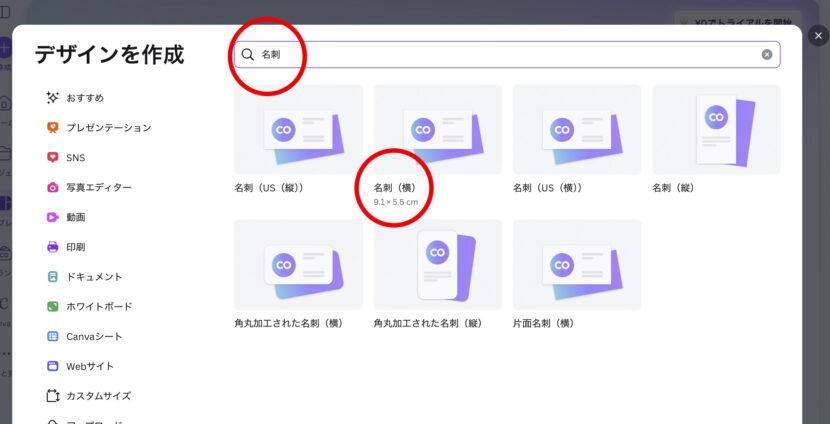
実際には、虫眼鏡の検索窓に「名刺」と入れると、名刺(横)か名刺(縦)が出てくるので、作成したい向きに合わせてどちらかを選んでください。
2.塗り足しの領域を作成
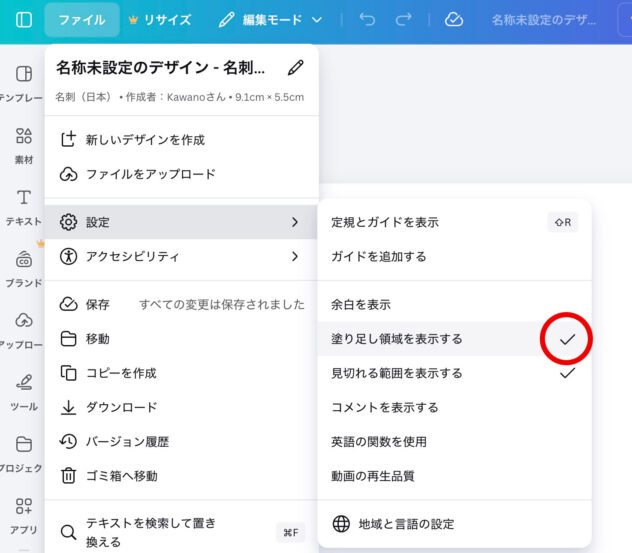
デザインする枠が表示されたら、「塗り足し」領域を表示させます。
左上の「ファイル」→「設定」→「塗り足し領域を表示する」を選びます。
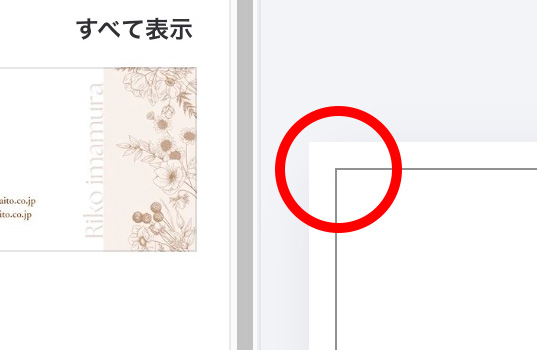
すると、出来上がりの線が表示されます。この出来上がり線の外側の領域までデザインすると、裁断がずれてもきれいに仕上げることが可能にあります。
3.テンプレートを使ってデザインを作成
テンプレート(雛形)を選びます。
左横の「テンプレート」を選び、出てきた「検索窓」に「名刺」と入れます。
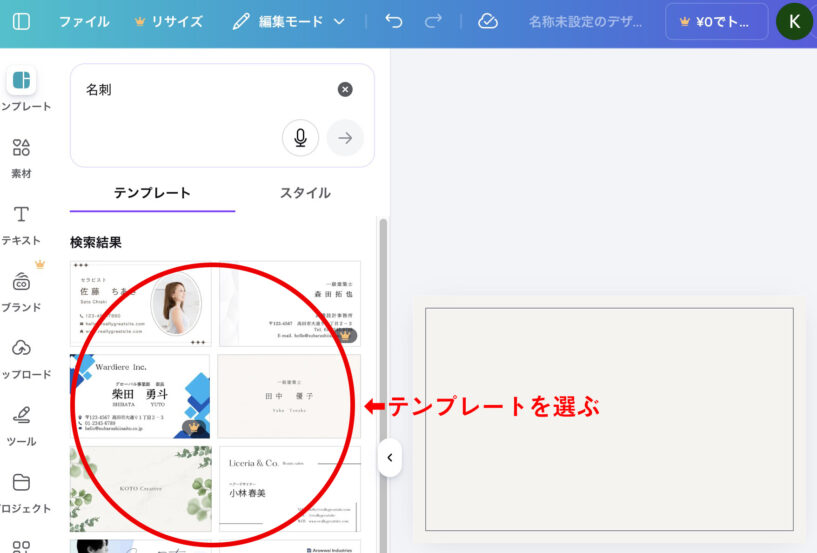
そして好きなデザインを選ぶだけで、先程作成した書類に反映されます。
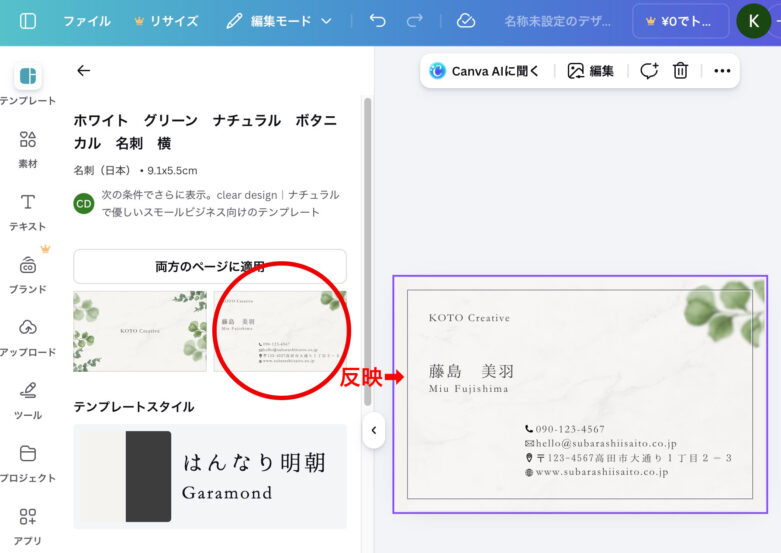
4.内容を編集
テンプレートの内容をご自身の内容に編集したり、画像を追加したら出来上がりです。
【諸注意事項】
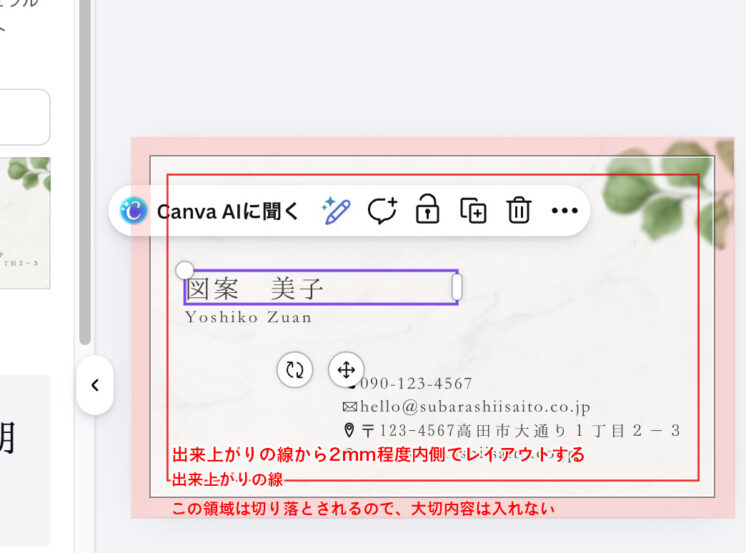
- 出来上がり線ギリギリに文字などの大切内容をレイアウトすると裁断がズレた際に、ギリギリになってしまう場合があるので、文字などの大切内容は、2mm程度内側にレイアウトしてください。(背景のデザインは、端までデザインする)
- 出来上がり線の外側の部分(塗り足し部分)は、切り落とされてしまうので、必要な内容は入れないようにしてください。
5.完成データをダウンロードする
デザインが完成したら、以下の手順でデータをPDF形式でダウンロードしてご提出ください。
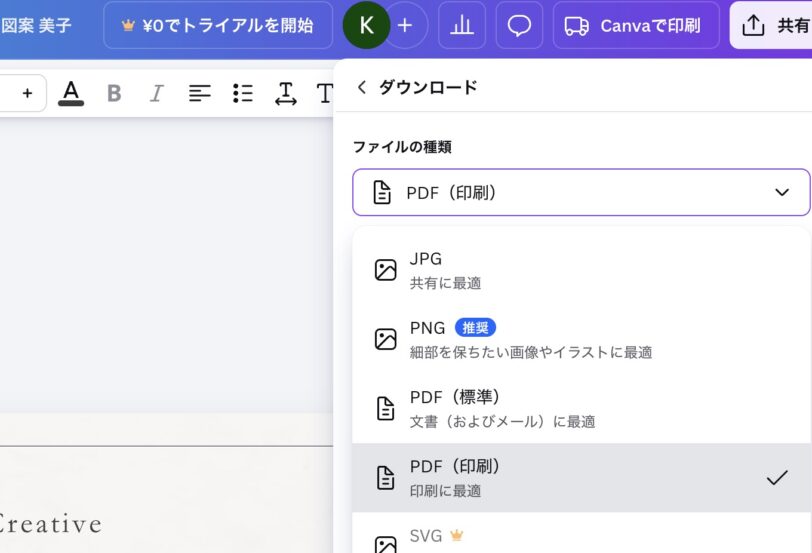
「ファイル」→「ダウンロード」
ファイルの形式:「PDF(印刷)」
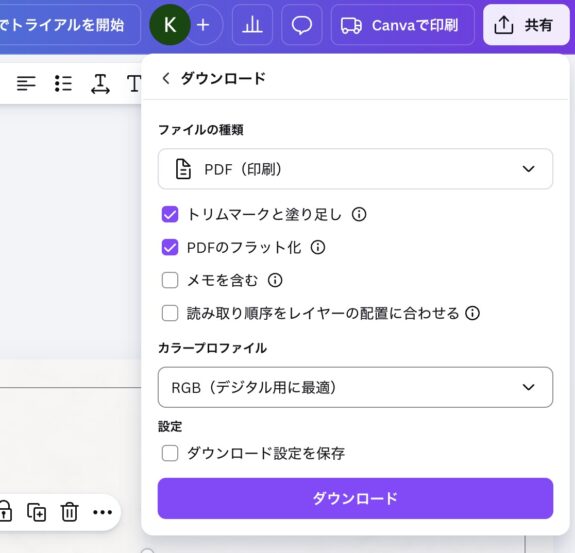
「トリムマークと塗り足し」にチェック
「PDF」のフラット化にチェック
「ダウンロードボタン」をクリック